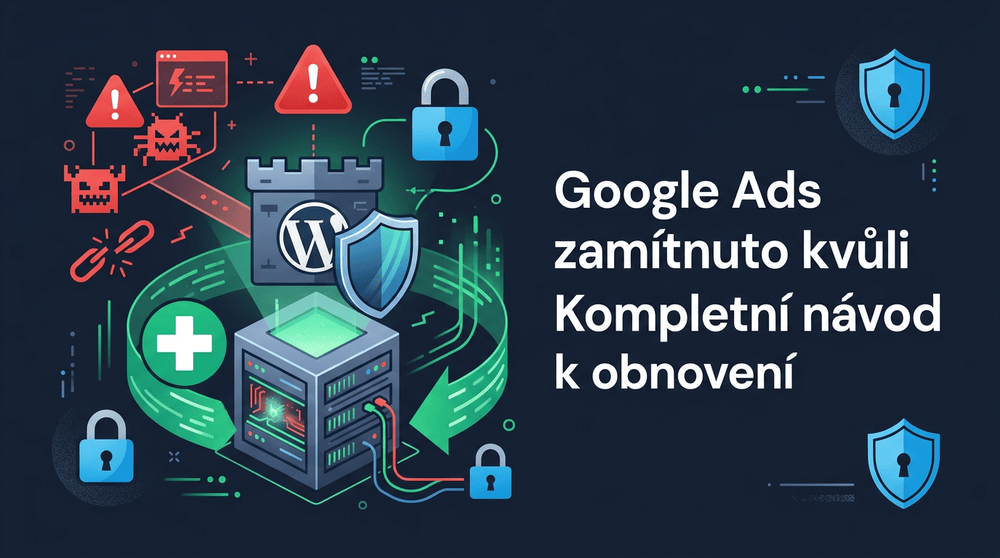
Zastavily se vám reklamy. Tržby klesají. V Google Ads účtu svítí oznámení: „Účet zamítnut kvůli malwaru."
Google to nemyslí osobně — automaticky skenuje weby propojené s reklamami a pokud najde škodlivý kód, reklamy okamžitě pozastaví. Dobrá zpráva: situace je řešitelná. Zde je jak na to.
Proč Google Ads účet zamítl kvůli malwaru?
Malware se na web nejčastěji dostane přes:
- Zastaralé pluginy nebo šablony — nejčastější příčina
- Slabá hesla — útočníci použijí brute-force nebo uniklá hesla
- Kompromitovaný hosting — zejména sdílený hosting, kde infikovaný sousední web ovlivní ostatní
- Phishingové útoky — podvodný e-mail s falešným odkazem na přihlášení
Jakmile Google malware detekuje, pozastaví všechny reklamy odkazující na infikovaný web. Detekce je automatická a bývá doprovázena červenou zprávou přímo v Ads účtu.
Krok 1: Zjistěte, kde přesně problém je
Než začnete cokoliv mazat, potřebujete přesnou diagnózu.
Google Search Console je první místo, kde hledat. Přejděte do sekce Zabezpečení a ruční zásahy → Problémy zabezpečení. Google zde obvykle ukáže konkrétní infikované URL i typ malwaru. Pokud GSC ještě nemáte, nastavte ji ihned.
Hosting a logy serveru — kontaktujte poskytovatele hostingu. Kvalitní hostingy mají vlastní skenery a logy přístupu, které ukážou, kdy a odkud přišel neoprávněný přístup.
Bezpečnostní skenery — pro WordPress doporučujeme:
- Wordfence (plugin přímo ve WordPressu)
- Sucuri SiteCheck (online skener, bez instalace)
- MalCare (automatická detekce i čištění)
Krok 2: Odstraňte malware
Nejprve zálohujte — celý web (soubory i databázi) uložte mimo server, například na lokální disk nebo do cloudu. I infikovaná záloha je lepší než žádná.
Pak máte dvě možnosti:
Ruční čištění — procházení PHP souborů, .htaccess a databáze a hledání podezřelého kódu. Vhodné pro technicky zdatné, ale rizikové — jeden přehlédnutý backdoor a za týden je problém zpět.
Obnova ze zálohy — pokud máte čistou zálohu z doby před infekcí, je to nejrychlejší cesta. Po obnovení ale musíte zjistit a opravit příčinu — jinak se malware vrátí.
Po vyčištění ověřte stav webu znovu přes Google Search Console a bezpečnostní skener.
Nezapomeňte po čištění:
- Změnit všechna hesla (WordPress, FTP, databáze, hosting, e-mail)
- Aktualizovat WordPress, všechny pluginy a šablony
- Smazat nepoužívané pluginy a šablony
Krok 3: Požádejte Google o novou kontrolu
Jakmile je web čistý, požádejte Google o přezkoumání přímo v Google Ads:
- Najděte oznámení o zamítnutí (sekce Nástroje a nastavení → Zásady a kontrola reklam)
- Klikněte na Odvolat se nebo Request a review
- Ve formuláři popište, co přesně jste udělali — jak jste malware identifikovali, jak jste ho odstranili a jaká preventivní opatření jste zavedli. Čím konkrétnější, tím lépe.
Kontrola trvá od několika hodin po několik pracovních dnů. Nekontaktujte Google opakovaně — proces tím nezrychlíte. Pokud první žádost neuspěje, Google zpravidla sdělí, co ještě chybí.
Krok 4: Aby se to nestalo znovu
Investice do prevence se vyplatí víc než opakované čištění:
- Denní zálohy uložené mimo server (cloud nebo externí disk)
- Dvoufaktorové ověřování (2FA) pro WordPress, hosting i Google Ads
- Bezpečnostní plugin s firewallem — Wordfence nebo Sucuri Security
- Monitorování webu — služby, které vás okamžitě upozorní na podezřelou aktivitu
- Stahujte pouze z důvěryhodných zdrojů — vyhněte se „nulled" verzím pluginů a šablon
Zamítnutý Google Ads účet kvůli malwaru je stresující, ale řešitelný problém. Metodický postup a trocha trpělivosti situaci vyřeší.
Potřebujete pomoc s čištěním nebo nemáte čas to řešit sami? Kontaktujte WP Záchranku — dostaneme váš web i reklamy zpět do provozu.